

Linux unter Windows
Shell nutzen
Nachdem Sie jetzt die Grundlagen kennengelernt haben, ist es an der Zeit, sich ein wenig intensiver mit WSL zu beschäftigen. Öffnen Sie ein Fenster des Terminals oder der PowerShell und geben Sie wsl ein, um etwa die Ubuntu-Shell zu starten. Hier können Sie nun verschiedene Linux-Befehle eintippen und ausführen. So zeigt etwa das bereits kurz erwähnte Kommando ls den Inhalt des aktuellen Verzeichnisses. Mit sudo apt update und sudo apt upgrade sowie Ihrem Passwort aktualisieren Sie das virtuelle Ubuntu. Das sollten Sie aus Sicherheits- und Stabilitätsgründen immer wieder mal durchführen.
Geben Sie danach zum Beispiel den Befehl sudo apt install neofetch ein, um das Linux-Tool Neofetch zu installieren. Bestätigen Sie die Rückfrage mit der Taste Y und warten Sie kurz, bis das Tool installiert wurde. Geben Sie danach den Befehl neofetch ein, um es zu starten. Das Tool informiert mitsamt einer hübschen Grafik über das installierte Betriebssystem, die Kernel-Version und einiges mehr, Bild 11.
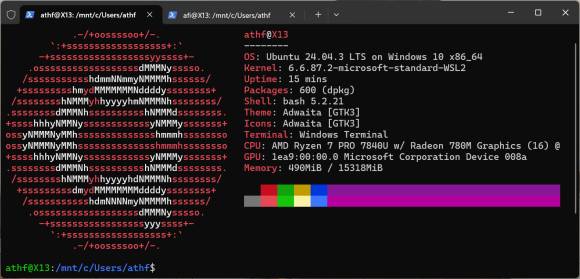
Bild 11: Das Linux-Tool Neofetch liefert Details über das installierte Ubuntu
Quelle: PCtipp.ch

Bild 12: WSL bindet die Linux-Verzeichnisse automatisch in Windows ein und umgekehrt
Quelle: PCtipp.ch