Wer das freie Betriebssystem immer schon mal kennenlernen wollte, der findet mit dem von Microsoft kostenlos bereitgestellten «Windows-Subsystem für Linux» eine komplette Linux-Umgebung direkt auf seinem PC, die sich leicht aktivieren lässt.
(Quelle: ChatGPT)
Bild 1: Der frühere Microsoft-Chef Steve Ballmer bezeichnete Linux noch als «Krebsgeschwür».
Quelle: Wikipedia, CC BY 2.0
Microsoft und Linux? Das ist eine wechselhafte Geschichte. Vor beinahe 25 Jahren bezeichnete der damalige Microsoft-Chef Steve Ballmer in einem Interview mit der US-Tageszeitung Chicago Sun-Times das freie Betriebssystem noch als «Krebsgeschwür, das in Bezug auf geistiges Eigentum alles befällt, was es berührt», Bild 1. Im Jahr 2014 fiel dann auf einer Cloud-Konferenz in San Francisco ein gänzlich anderer Satz. Der frisch gekürte Microsoft-CEO Satya Nadella sagte: «Microsoft liebt Linux» und leitete damit eine radikale Umkehr ein.
Der Wind weht seitdem aus einer anderen Richtung. Allmählich setzte sich Linux nicht nur in der Cloud, sondern auch auf Smartphones durch. Um nicht einen Teil der wichtigen Software-Entwickler an das freie Betriebssystem zu verlieren, gab Nadella die Entwicklung von WSL in Auftrag: ein «Windows Subsystem für Linux».
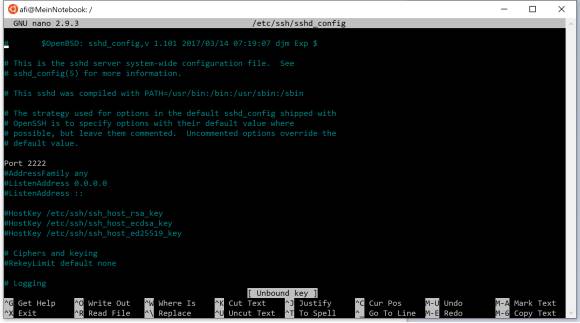
WSL ist Bestandteil von Windows 10 und des Nachfolgers Windows 11. Jeder Nutzer kann damit komplette Linux-Distributionen aus dem Microsoft-Store herunterladen und direkt neben normalen Windows-Anwendungen ausführen. Anfangs bot WSL nur einen Zugriff auf die Kommandozeile, Bild 2. Zudem nutzten die ersten Versionen noch keinen echten Linux-Kernel, sondern nur eine Kompatibilitätsschicht, die Systemaufrufe weiterleitete. Grafische Linux-Programme liessen sich damit nur umständlich ausführen.
Bild 2: Die ersten WSL-Versionen waren weitgehend auf Kommandozeilen-Tools beschränkt
Quelle: PCtipp.ch
Das 2022 eingeführte WSLg erlaubt nicht nur die direkte Nutzung von grafischen Linux-Programmen, sondern verwendet auch einen echten Linux-Kernel, der in einer versteckten virtuellen Maschine läuft. Im Folgenden verwenden wir weiterhin die Abkürzung WSL ohne g, da sie sich eingebürgert hat.
WSL installieren
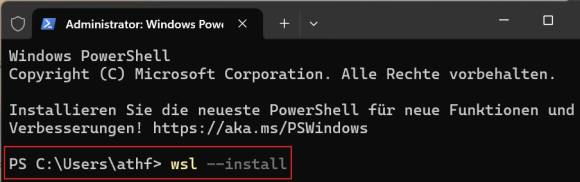
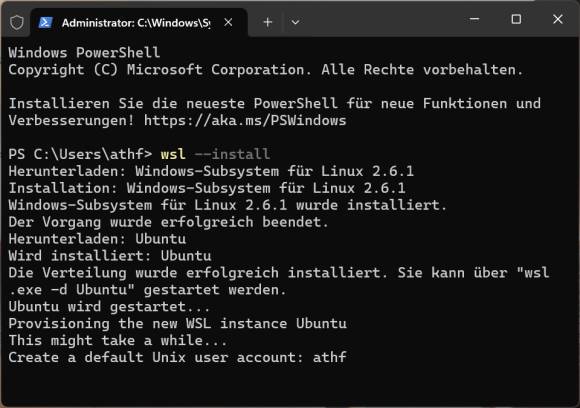
Zum Installieren des Windows-Subsystems für Linux klicken Sie mit der rechten Maustaste auf den Start-Button und wählen unter Windows 11 den Punkt Terminal (Administrator) und unter Windows 10 die Option Windows PowerShell (Administrator) aus. Geben Sie den Befehl wsl --install ein, Bild 3.
Bild 3: Ein Befehl genügt, um das Windows-Subsystem für Linux (WSL) inklusive Ubuntu einzurichten
Quelle: PCtipp.ch
Er lädt alle für WSL erforderlichen Komponenten herunter und installiert sie auf Ihrem Computer. Anschliessend lädt er ein aktuelles Ubuntu-Image herunter, das er ebenfalls einrichtet. Das Ganze dauert je nach Hardware-Ausstattung und Internetanbindung zwischen 5 und 15 Minuten.
Im letzten Schritt legt WSL noch einen Linux-Nutzer an, der automatisch denselben Namen bekommt wie Ihr zur Anmeldung an Windows verwendetes Konto.
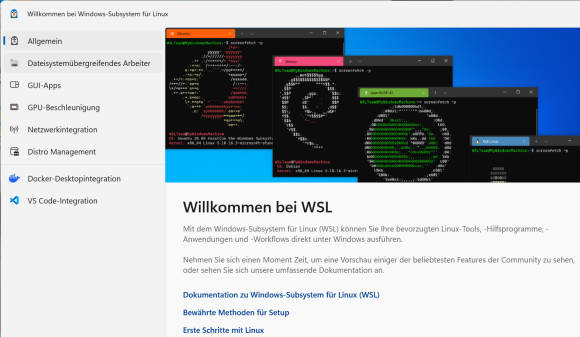
Unter Windows 11 öffnet sich anschliessend das Fenster mit dem Titel Willkommen bei Windows-Subsystem für Linux, Bild 4. Es informiert über die wichtigsten WSL-Funktionen.
Bild 4: Das «Willkommensfenster» liefert einen Überblick über WSL
Quelle: PCtipp.ch
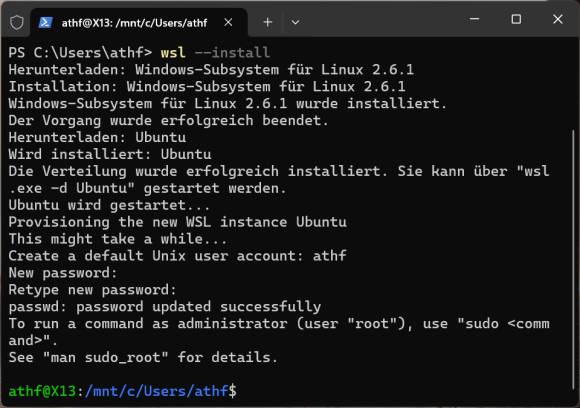
Wechseln Sie zurück zum Terminal-Fenster und drücken Sie die Eingabetaste, um hinter dem Prompt New Password ein Passwort für Ihren Linux-Account einzutippen, Bild 5. Wie unter Linux üblich, sehen Sie bei der Eingabe keine Sternchen.
Bild 5: Hier wartet der Einrichtungsassistent darauf, dass Sie ein Passwort für WSL wählen
Quelle: PCtipp.ch
Der Account dient zugleich als Benutzer «root», mit dem Sie Änderungen an der Linux-Systemkonfiguration freigeben. Bestätigen Sie mit der Eingabetaste und tippen Sie danach das gewünschte Passwort ein weiteres Mal ein, dieses Mal hinter dem Prompt Retype new password. Bestätigen Sie die Eingabe wieder mit der Enter-Taste, um die Einrichtung abzuschliessen, Bild 6.
Bild 6: Nach dem Vergeben des Passworts schliesst WSL die Installation ab
Quelle: PCtipp.ch
Mögliche Probleme
Falls die Installation mit einem Fehler abbricht, kann das mehrere Gründe haben. Zunächst sollten Sie prüfen, ob die Hardware-Virtualisierung im BIOS aktiviert ist. Da WSL virtuelle Maschinen nutzt, funktioniert es nicht ohne diese Technik, die heute aber nahezu alle Prozessoren unterstützen. Auf Computern mit Intel-CPU heisst sie meist Intel Virtualization Technology (VT-x), beim Konkurrenten AMD SVM-Modus oder AMD-V.
Suchen Sie nach diesen Begriffen im BIOS und aktivieren Sie diese. Speichern Sie die Änderung und starten Sie den Rechner neu.
Ins BIOS gelangen Sie, indem Sie beim Windows-Start eine Taste wie F2, F10, F12, Del oder ESC drücken. Beim Start wird angezeigt, welche es bei Ihrem PC ist.
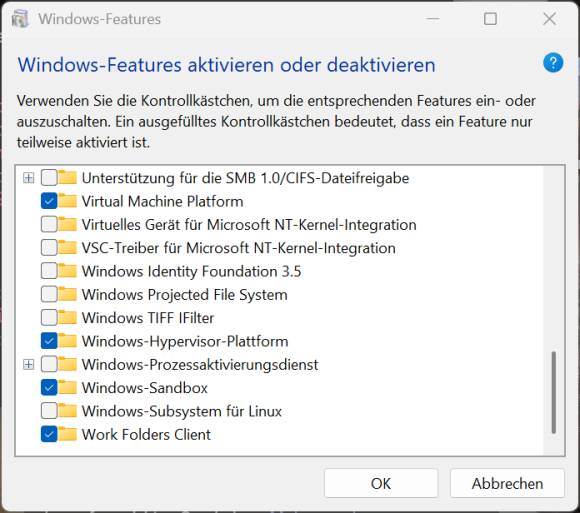
Falls es immer noch nicht klappt, klicken Sie bei laufendem Windows auf Start und geben Features in das Suchfeld ein, Bild 7. Wählen Sie Windows-Features aktivieren oder deaktivieren aus. Setzen Sie ein Häkchen vor Windows-Hypervisor-Plattform, bestätigen Sie mit OK und starten Sie den Rechner neu.
Bild 7: Bei Problemen prüfen Sie in diesem Fenster, ob alle Komponenten aktiv sind
Quelle: PCtipp.ch
Wenn sich WSL immer noch nicht installieren lässt, rufen Sie das Features-Fenster erneut auf und setzen dieses Mal auch ein Häkchen vor Virtual Machine Platform. Starten Sie ein weiteres Mal neu.
WSL starten
Bild 8: Am schnellsten öffnen Sie das WSL-Ubuntu über die neue Verknüpfung im Startmenü
Quelle: PCtipp.ch
Zum Start von WSL klicken Sie entweder auf die neu hinzugekommene Ubuntu-Verknüpfung im Windows-Startmenü oder geben wsl in einem Terminal- oder PowerShell-Fenster ein, Bild 8. Sie befinden sich anschliessend auf der sogenannten Shell. Hier können Sie Linux-Befehle wie ls eingeben, um etwa den Inhalt des aktuellen Ordners anzuzeigen. Wenn Sie später wieder zur Windows-Kommandozeile zurückkehren wollen, geben Sie exit ein.
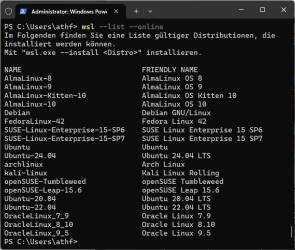
Ubuntu ist nicht die einzige Distribution, die Sie innerhalb Ihrer WSL-Umgebung installieren können. Welche Microsoft noch anbietet, erfahren Sie mit dem kurzen
Bild 9: Ubuntu ist nicht die einzige Linux-Distribution, die Sie in Ihr Windows integrieren können
Quelle: PCtipp.ch
Befehl wsl --list --online. Ebenfalls herunterladen und nutzen können Sie unter anderem Debian, Fedora, verschiedene Suse-Varianten sowie das «Hacker-Linux» Kali, Bild 9.
Mit dem Befehl wsl --install -d NAME installieren Sie die gewünschte Linux-Distribution zusätzlich zu Ubuntu. Ersetzen Sie dabei NAME mit dem in der Liste in der linken Spalte angezeigten Begriff. Zum Beispiel lädt der Befehl wsl --install -d Debian die Distribution Debian herunter und installiert sie in der WSL-Umgebung. Dieses Mal dürfen Sie sogar einen eigenen User-Namen vergeben, den Sie wiederum mit einem Passwort schützen. Anschliessend starten Sie Debian bequem über die Verknüpfung im Startmenü.
Distributionen wechseln
Wenn Sie in einem Terminal-Fenster den wsl-Befehl eingeben, startet immer die als Standard eingerichtete Distribution. Normalerweise ist das die zuerst installierte, also meist Ubuntu. Um auch über die Eingabeaufforderung zum Beispiel Debian zu starten, verwenden Sie den Befehl wsl -d Debian.
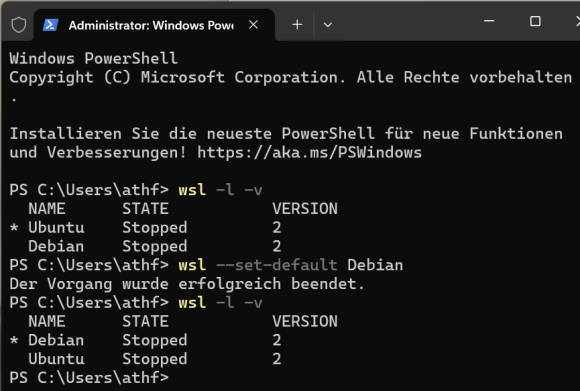
Die Standard-Distribution lässt sich auch ändern. Um zu erfahren, welche es momentan ist, verwenden Sie den Befehl wsl -l -v. Die Standard-Distribution ist mit einem Sternchen markiert. Um nun etwa Debian als neuen Standard einzurichten, der automatisch mit dem Befehl wsl gestartet werden soll, tippen Sie wsl --set-default Debian ein. Die erneute Eingabe von wsl -l -v zeigt, dass die Änderung erfolgreich durchgeführt wurde, Bild 10.
Bild 10: Die Standard-Distribution wurde in diesem Fenster von Ubuntu zu Debian geändert
Quelle: PCtipp.ch
Shell nutzen
Nachdem Sie jetzt die Grundlagen kennengelernt haben, ist es an der Zeit, sich ein wenig intensiver mit WSL zu beschäftigen. Öffnen Sie ein Fenster des Terminals oder der PowerShell und geben Sie wsl ein, um etwa die Ubuntu-Shell zu starten. Hier können Sie nun verschiedene Linux-Befehle eintippen und ausführen. So zeigt etwa das bereits kurz erwähnte Kommando ls den Inhalt des aktuellen Verzeichnisses. Mit sudo apt update und sudo apt upgrade sowie Ihrem Passwort aktualisieren Sie das virtuelle Ubuntu. Das sollten Sie aus Sicherheits- und Stabilitätsgründen immer wieder mal durchführen.
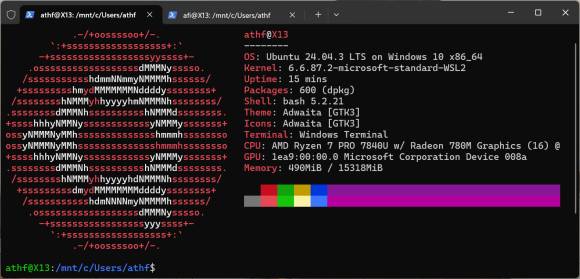
Geben Sie danach zum Beispiel den Befehl sudo apt install neofetch ein, um das Linux-Tool Neofetch zu installieren. Bestätigen Sie die Rückfrage mit der Taste Y und warten Sie kurz, bis das Tool installiert wurde. Geben Sie danach den Befehl neofetch ein, um es zu starten. Das Tool informiert mitsamt einer hübschen Grafik über das installierte Betriebssystem, die Kernel-Version und einiges mehr, Bild 11.
Bild 11: Das Linux-Tool Neofetch liefert Details über das installierte Ubuntu
Quelle: PCtipp.ch
WSL ermöglicht sogar einen direkten Zugriff auf die Windows-Dateien, die das System automatisch unter dem Pfad /mnt/c einbindet. In welchem Verzeichnis Sie sich aktuell befinden, sehen Sie in der Linux-Shell links vom Eingabe-Prompt. Zuerst kommt der Benutzername, mit dem Sie bei Ubuntu angemeldet sind, gefolgt vom Rechnernamen sowie dem aktuellen Verzeichnis. Beim Start des WSL-Ubuntus befinden Sie sich also auch mit der Linux-Shell gleich in Ihrem Windows-Profilverzeichnis, wo Sie Dokumente öffnen und bearbeiten können. Zum Wechsel in andere Verzeichnisse verwenden Sie den Befehl cd, den es auch unter Windows gibt.
Bild 12: WSL bindet die Linux-Verzeichnisse automatisch in Windows ein und umgekehrt
Quelle: PCtipp.ch
Um von Windows aus auf die Linux-Verzeichnisse zuzugreifen, öffnen Sie den Windows-Datei-Explorer und navigieren erst zu Dieser PC und danach zu Linux, Bild 12. Dasselbe Ziel erreichen Sie übrigens auch, wenn Sie im Adressfeld des Datei-Explorers den Befehl \\wsl.localhost eintippen.
Grafische Linux-Tools
Mit der aktuellen WSL-Version steht Ihnen praktisch die gesamte Welt sowohl an Kommandozeilen-Tools als auch an grafischen Programmen für Linux zur Verfügung. Die meisten müssen aber zuerst noch installiert werden. Verwenden Sie zum Beispiel für die Installation des grafischen Linux-Editors Gedit den Befehl sudo apt install Gedit. Anschliessend können Sie ihn entweder über das Startmenü, wo Windows ihn ebenfalls einfügt, oder über die Shell mit Gedit starten. Auf diese Weise können Sie auch die Linux-Version von Firefox auf Ihrem Computer installieren. Das bringt zusätzliche Sicherheit beim Surfen im Internet, da sich eine etwaige Windows-Malware nicht so leicht aus der Linux-Sandbox in Windows einnisten kann.
Bild 13: Im Windows-Startmenü erkennen Sie Ihre Linux-Abwendungen an Hinweisen
Quelle: PCtipp.ch
Damit Sie die Linux-Programme nicht aus Versehen mit gleichnamigen Windows-Pendants verwechseln, fügt WSL den Einträgen im Startmenü automatisch einen winzigen Pinguin sowie den Namen der Linux-Version hinzu, also etwa (Ubuntu), Bild 13.
Beachten Sie, dass diese Anwendungen beim ersten Aufruf nach einem Neustart des Computers ein wenig länger als üblich benötigen, um sich zu öffnen. Das liegt daran, dass Windows erst die WSL-Umgebung sowie die jeweilige Linux-Umgebung starten muss. Danach geht es schneller.
Bild 14: Per einfachem Rechtsklick deinstallieren Sie nicht mehr benötigte Linux-Tools
Quelle: PCtipp.ch
Bei der Integration der Linux-Anwendungen in den Windows-Desktop hat sich Microsoft Mühe gegeben. So tauchen sie nicht nur im Startmenü auf. Sie können sie auch an die Taskleiste anheften und per Copy&Paste mit der Maus Texte markieren und zwischen Windows und Linux übertragen. Selbst zum Deinstallieren einer nicht mehr benötigten Linux-Anwendung genügt ein Rechtsklick auf die Verknüpfung im Startmenü, Bild 14. Ganz so wie bei Windows-Software.
WSL konfigurieren
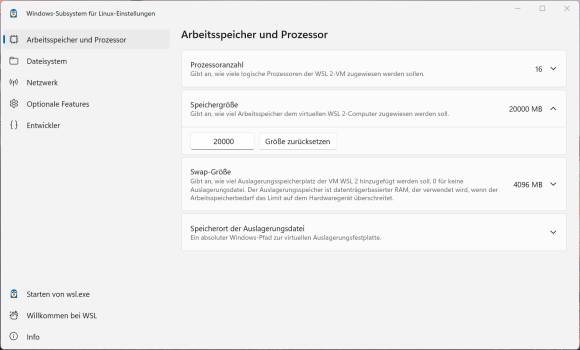
Bei der Installation von WSL richtet Microsoft auch eine spezielle Settings-App auf Ihrem Computer ein, mit der Sie etwa die Performance der Linux-Umgebung optimieren können. Um sie zu öffnen, klicken Sie auf Start und suchen Sie nach wsl. Klicken Sie auf WSL Settings, um die Optionen zu bearbeiten.
Ein Fenster öffnet sich, in dem Sie die Leistungswerte von WSL anpassen können. Viele Anwender verwirrt zunächst, dass in dieser App viele Schaltflächen grau dargestellt sind. Normalerweise bedeutet das, dass man eine Einstellung nicht bearbeiten kann. Dem ist hier jedoch nicht so. Um beispielsweise unter Arbeitsspeicher und Prozessor die Prozessoranzahl anzupassen, klicken Sie einfach neben die Zahl und ändern anschliessend den Wert wie gewünscht, Bild 15.
Bild 15: In der WSL Settings-App passen Sie unter anderem den Ihrer WSL-Umgebung zugewiesenen Arbeitsspeicher an