
Apple-Ecke
09.03.2026, 09:30 Uhr
Reine Ansichtsache: Listen und Spalten
Die Finder-Ansichten Als Liste und Als Spalten sind wohl die beliebtesten Formen der Präsentation. Doch was wie eine klare Sache aussieht, bietet im Detail einige Feinheiten, die gerne übersehen werden.

(Quelle: Apple)
Die Finder-Ansichten Als Liste und Als Spalten sind wohl die beliebtesten Formen der Präsentation. Doch was wie eine klare Sache aussieht, bietet im Detail einige Feinheiten, die gerne übersehen werden.
Als Liste
Die Anzeige Als Liste überzeugt dadurch, dass sie nahezu beliebige Informationen anzeigen kann. Welche das sind, wird im Menü Darstellung mit dem Befehl Darstellungsoptionen einblenden ausgewählt. Hier lassen sich zum Beispiel die Versionen von Programmen oder Kommentare einblenden, die in dem Info-Fenster zu einer Datei hinzugefügt wurden.
- Ordnergrössen anzeigen. Von besonderem Interesse ist jedoch die Option Alle Grössen berechnen: Damit wird nicht nur der Speicherbedarf von einzelnen Dokumenten, sondern auch von Ordnern berechnet, inklusive der Möglichkeit zur Sortierung A.
- Angepasste Spaltenbreite. Die Spaltenbreite lässt sich wie in einer Tabellenkalkulation ändern, indem zwischen zwei Spalten geklickt und die Breite verändert wird. Ein Doppelklick auf diese Trennlinie führt ausserdem dazu, dass die Breite der Spalte an die längste Bezeichnung angepasst wird.
- Reihenfolge ändern. Der Dateiname steht immer an erster Stelle. Alle anderen Spalten lassen sich mit der Maus frei anordnen B.
- Sortierung umkehren. Und schliesslich führt ein Klick auf den Spaltentitel dazu, dass der Inhalt nach diesem Kriterium sortiert wird, also zum Beispiel nach dem Änderungsdatum. Ein zweiter Klick auf denselben Spaltenkopf kehrt die Sortierung um.
- Ordner zuerst. Eine weitere Einstellung, die vor allem ehemalige Windows-Umsteiger freuen wird, zeigt in der Listenansicht die Ordner immer ganz oben. Erst dann folgen die Dateien. Dieser Schalter befindet sich jedoch an einem anderen Ort: Öffnen Sie im Menü Finder die Einstellungen. Im Bereich Erweitert C, finden Sie die Option Ordner oben anzeigen D, die fortan für alle Listen gilt.
Als Spalten
Die Spaltenansicht wiederum erlaubt ein schnelles Durchforsten der Struktur, auch über die Tastatur.
- Automatische Spaltenbreite. Es hat bis macOS 26.1 gedauert, aber jetzt ist sie da: Die Möglichkeit, die Spaltenbreite automatisch an den längsten Dateinamen anzupassen. Wählen Sie im Menü Darstellung den Befehl Darstellungsoptionen einblenden und aktivieren Sie die neue Option Spaltengrösse an Dateinamen anpassen E.
- Gleichmässig skalieren. In der Spaltenansicht lässt sich die Spaltenbreite ebenfalls mit der Maus skalieren. Wird dazu jedoch die Option-Taste gedrückt gehalten, ändert sich die Breite aller Spalten gleichzeitig und in einem gleichmässigen Abstand.
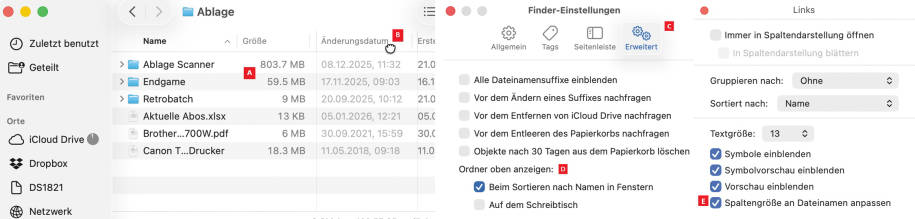
Die Listen- und die Spaltenansicht halten einige praktische Erleichterungen bereit, die sich dezent im Hintergrund halten
Quelle: PCtipp.ch