Es ist frustrierend, wenn Webseiten nur langsam laden, Bilder erst mit einiger Verzögerung erscheinen, Streams ruckeln und Downloads ewig dauern. Der PCtipp erklärt, wie Sie Ihre Internetgeschwindigkeit richtig messen und gibt Tipps zur Abhilfe.
(Quelle: Shutterstock/ANDRANIK HAKOBYAN)
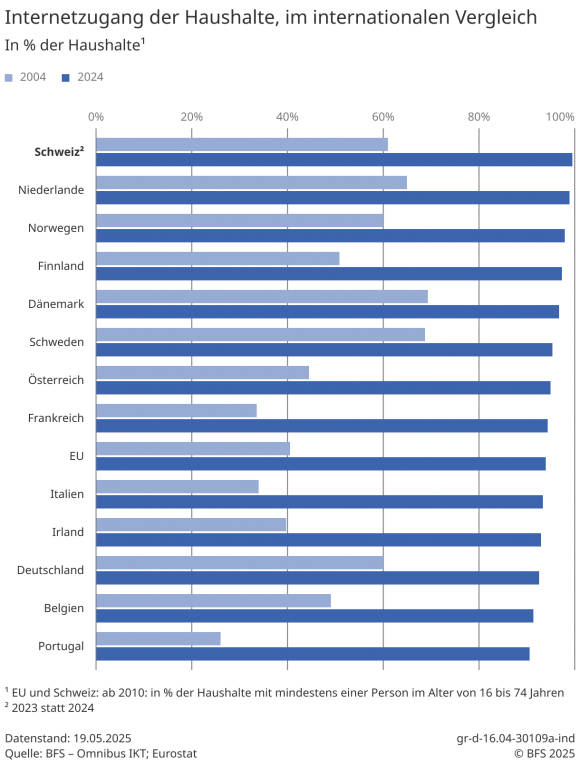
Die Schweiz gehört zu den Ländern in Europa mit der intensivsten Internetnutzung. Nach Angaben des Bundesamts für Statistik surften im vergangenen Jahr rund 98 Prozent der Schweizer Bevölkerung im Alter von 16 bis 74 Jahren mindestens einmal in der Woche im weltweiten Netzwerk. Damit liegt die Schweiz deutlich über dem EU-Durchschnitt von 92 Prozent. Schaut man sich die Menschen mit Internetzugang an, liegt sie sogar ganz vorn. Hierzulande haben rund 99,7 Prozent der Haushalte einen Zugang zum Internet, Bild 1. In der EU sind es im Schnitt nur 94,1 Prozent. Allerdings erhebt das Bundesamt nicht, wie schnell die Internetanschlüsse sind.
Bild 1: 99,7 Prozent der Schweizer Haushalte hatten im vergangenen Jahr einen Zugang zum Internet
Quelle: Bundesamt für Statistik
Bild 2: Von 2024 bis 2025 ist der Download-Wert erst gestiegen und dann wieder gefallen
Quelle: PCtipp.ch
Das erledigt etwa der Speedtest-Anbieter Ookla mit seinem Global Index der weltweit schnellsten Internetanschlüsse. In der August-Erhebung erreichte die Schweiz mit einem durchschnittlichen Download-Wert von hohen 245,55 Mbit/s bei Festnetzanschlüssen den 14. Platz. Im Vergleich zum vorherigen Quartal konnte sie sich damit um einen Rang verbessern. Das ist aber nur ein halber Erfolg. Interessanterweise lag die Schweiz vor einem halben Jahr mit einem durchschnittlichen Download-Wert von damals 257,38 Mbit/s noch auf Platz 9. Die Gründe für die Schwankungen sind unklar, Bild 2.
Langsamer Provider
In der Praxis schafft es nicht jeder Provider, die hohen Bandbreiten auch wirklich immer und jedem zur Verfügung zu stellen. So kommt es regelmässig am Abend oder am Wochenende zu Überlastungen, wenn viele Kunden Filme und Serien aus dem Internet streamen wollen. Teilweise drosseln die Provider die Streams sowie grosse Downloads absichtlich, um das Netz zu stabilisieren und Kapazitäten zu sparen. Gelegentlich kommt es auch zu Peering-Problemen durch unzureichende oder überlastete Verbindungen zu anderen Netzwerken. Dann muss der Datenverkehr Umwege nehmen, was ebenfalls zu Verzögerungen führt. Als Peering bezeichnet man den Austausch von Internetverkehr zwischen zwei oder mehr unabhängigen Netzwerken.
Gegen viele dieser Probleme auf Providerseite sind Sie relativ machtlos, aber nicht gegen alle. Zunächst einmal sollten Sie genau wissen, welche Leistung Ihr Internetanschluss wirklich bringt. Es hilft erheblich beim Argumentieren mit Ihrem Anbieter, wenn Sie konkrete Werte nennen können. Daneben beschreiben wir noch einige Massnahmen, die Sie als Kunde auch lokal auf Ihren Geräten und in Ihrem Netzwerk ergreifen können, wenn das Internet lahmt.
Störfaktoren verringern
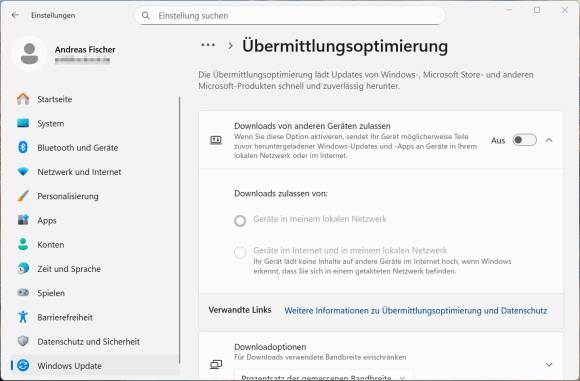
Bevor Sie mit den Tests starten, sollten Sie alle geöffneten Webseiten und Programme schliessen, die auf das Internet zugreifen. Beenden Sie insbesondere aktive Downloads und Peer-to-Peer-Programme (File-Sharing-Software). Letztere können eine erhebliche Bandbreite beanspruchen. Ausserdem sollten Sie in den Windows-Einstellungen die Übermittlungsoptimierung ausschalten. Wenn diese aktiviert ist, dürfen andere Rechner im lokalen Netzwerk und eventuell sogar im Internet Ihren Computer nutzen, um Updates herunterzuladen. Damit spart Microsoft Kosten, reduziert aber die Ihnen zur Verfügung stehende Bandbreite. Zum Abschalten klicken Sie auf Start/Einstellungen und unter Windows 11 auf Windows Update (bei Windows 10: Update & Sicherheit). Wählen Sie Erweiterte Optionen sowie Übermittlungsoptimierung aus. Legen Sie den Schalter bei Downloads von anderen Geräten zulassen um, Bild 3.
Bild 3: Schalten Sie in den Windows-Einstellungen die Übermittlungsoptimierung ab, um Bandbreite zu sparen
Quelle: PCtipp.ch
Ausserdem sollten Sie alle netzwerkfähigen Geräte ausschalten, damit sie die Messungen nicht negativ beeinflussen. Zudem sollten Sie die Tests nicht nur einmal, sondern zu unterschiedlichen Tageszeiten und über mehrere Tage hinweg durchführen und sich die Ergebnisse notieren. Wenn möglich, sollten Sie die Tests zudem nicht per WLAN durchführen, da das die Ergebnisse ebenfalls negativ beeinflussen kann. Verwenden Sie stattdessen eine kabelgebundene Ethernet-Verbindung.
Speedtests durchführen
Im Internet finden Sie Dutzende Speedtest-Anbieter, die Daten zu Ihrem Webbrowser schicken und dabei messen, wie lange die Pakete unterwegs sind. Im Idealfall verwendet der Anbieter einen möglichst nah gelegenen Server, damit die zurückgelegte Strecke keinen messbaren Einfluss auf die Messungen hat. Die Funktionsweise der Speedtests ist relativ simpel. Der Server des Anbieters schickt mehrere grosse Datenpakete an Ihren Webbrowser und misst damit die maximale Download-Datenrate, die Ihr Anschluss stabil liefert. Daraus errechnet er die Geschwindigkeit in Mbit/s (Megabit pro Sekunde). Danach lässt er den Webbrowser Pakete an den Server schicken, um so auch die Upload-Geschwindigkeit zu messen.
Daneben erfolgen meist auch Messungen von Ping und Latenz, also den Zeiten, die ein Paket für Hin- und Rückweg oder nur eine der beiden Strecken braucht. Treten bei den Latenzen Schwankungen auf, spricht man von Jitter. Hohe Pings, Latenzen oder auch Jitter wirken sich zum Beispiel sehr negativ auf Onlinespiele aus. Wenn bei den Messungen ausserdem unterwegs Pakete verloren gehen und erneut gesendet werden müssen, spricht man von Paketverlust. Das führt ebenfalls zu Rucklern bei Onlinespielen.
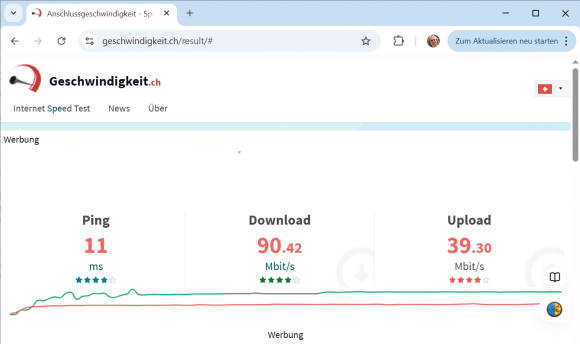
Das Durchführen der Speedtests ist einfach. Rufen Sie zum Beispiel die Internetadresse geschwindigkeit.ch auf und klicken Sie auf Anfang. Der Server führt nun seine Tests durch und zeigt anschliessend die gemessenen Download- und Upload-Werte sowie den Ping, Bild 4. Wenn Sie den Test mehrmals wiederholen, werden Sie feststellen, dass es dabei zu leichten Schwankungen kommt. Falls sie im Bereich von 5 bis 15 Prozent liegen, ist das vollkommen normal. Das Internet ist ein geteiltes Medium.
Bild 4: Die meisten Speedtest-Anbieter konzentrieren sich auf Werte wie den Down- und Upload sowie den Ping
Quelle: PCtipp.ch
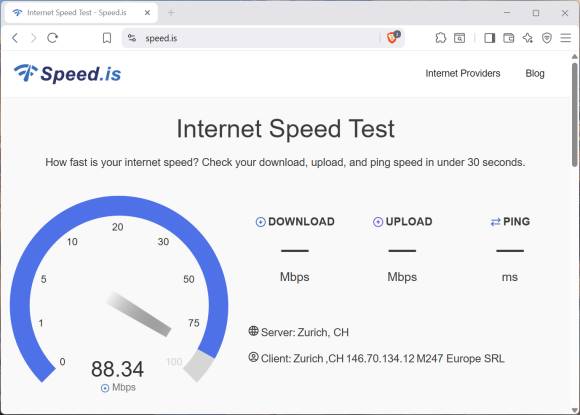
Einen weiteren Speedtest-Anbieter finden Sie unter der Adresse speed.is. Hier starten Sie die Messungen mit einem Klick auf die Go-Schaltfläche. Während der Tests zeigt ein Tachometer die aktuell gemessene Geschwindigkeit, Bild 5.
Bild 5: Manche Speedtests zeigen die gemessene Geschwindigkeit mit einem schicken Tachometer
Quelle: PCtipp.ch
Weitere Daten erheben
Einer der ältesten Speedtest-Anbieter ist die Webseite wieistmeineip.ch des Axel-Springer-Verlags. Sie bietet nicht nur erweiterte Informationen zu den Tests. Es ist auch möglich, die in Ihrem Provider genannten Leistungswerte vor Beginn der Messungen einzugeben, um sie danach direkt mit den Ergebnissen vergleichen zu können.
Zum Ausführen des Tests klicken Sie auf den Befehl Speedtest starten. In dem Formular können Sie nun unter anderem auswählen, über welchen Anbieter Sie mit dem Internet verbunden sind, welchen Tarif Sie haben und ob Sie gerade WLAN nutzen. Alle Angaben sind freiwillig.
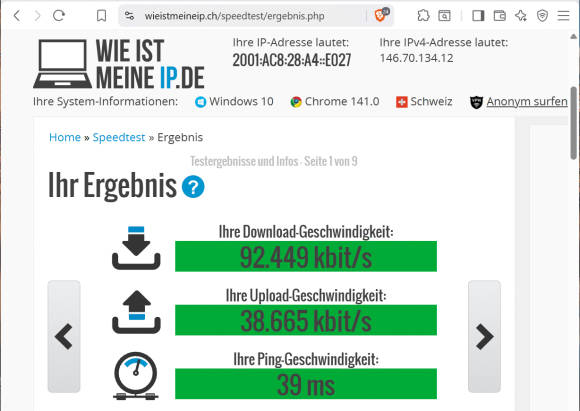
Zum eigentlichen Start des Tests klicken Sie etwas weiter unten auf die gleichnamige Schaltfläche namens Speedtest starten. Die Angaben aus dem vorherigen Formular verwendet der Speedtest-Anbieter als «Referenzwerte». Nach den Messungen zeigt die Seite eine Zusammenfassung der Ergebnisse. Anhand der Farben erkennen Sie leicht, wie gut oder schlecht sich Ihre Internetverbindung im Vergleich zu den Angaben Ihres Internetanbieters schlägt, Bild 6.
Bild 6: Der Speedtest von Wieistmeineip.ch zeigt mithilfe von Farben eine Einschätzung der gemessenen Werte
Quelle: PCtipp.ch
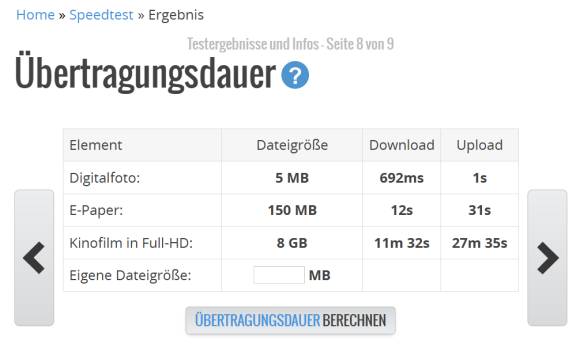
Über die Pfeile nach rechts und links können Sie sich weitere Auswertungen anschauen. Dazu gehört auch eine Einschätzung, wie lange es mit den bei Ihnen gemessenen Werten dauert, einen 8 GB grossen Kinofilm in Full-HD herunter- beziehungsweise hochzuladen, Bild 7. So wissen Sie, wie Ihr Anschluss mit grosse Datentransfers zurechtkommt.
Bild 7: Mit Wieistmeineip.ch erfahren Sie, wie sich die gemessene Geschwindigkeit auf grössere Down- und Uploads auswirkt
Quelle: PCtipp.ch
Auf mehreren Geräten
Wiederholen Sie die Tests nicht nur zu verschiedenen Zeiten, sondern am besten auch auf mehreren Geräten. So finden Sie heraus, ob eventuell nur Ihr Computer oder wirklich der gesamte Anschluss betroffen ist. Wenn das Internet nur auf einem Gerät lahmt, gibt es verschiedene mögliche Ursachen. So kann es an einer gestörten WLAN-Verbindung liegen, an Engstellen auf Ihrem Computer, an Fehlern im Webbrowser oder an versteckter Malware. Cyberkriminelle missbrauchen immer wieder infizierte private Computer, um damit Denial-of-Service-Attacken (DoS) durchzuführen.
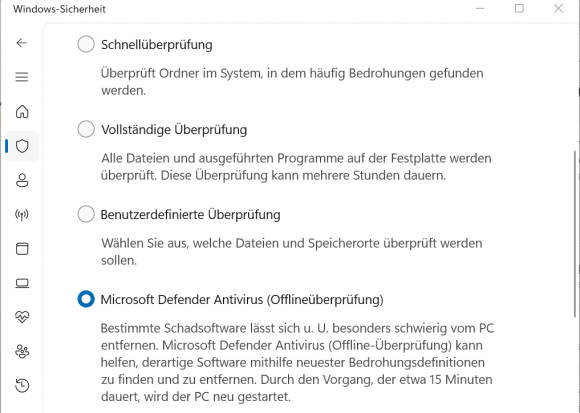
Sowohl in Windows 11 als auch in dem Vorgänger Windows 10 hat Microsoft einen Offline-Virenscan eingebaut, mit dem Sie eine gründliche Suche nach Schädlingen durchführen. Unter Windows 11 rufen Sie das Menü Start/ Einstellungen/Datenschutz und Sicherheit/Windows-Sicherheit/Viren- und Bedrohungsschutz/Scanoptionen auf und wählen danach Microsoft Defender Antivirus (Offlineüberprüfung) aus, Bild 8. Ein Klick auf Jetzt überprüfen startet den Computer neu und führt den Virenscan anschliessend durch. Der Klickpfad in Windows 10 ist nahezu identisch.
Bild 8: Versteckte Malware, die eventuell Ihre Internetbandbreite reduziert, spüren Sie mit einem Offlinescan auf
Quelle: PCtipp.ch
Kontrolle im Router
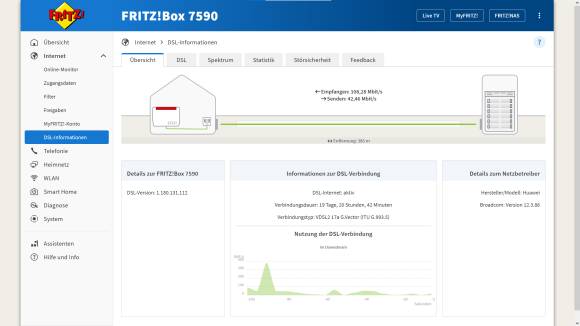
In Ihrem DSL- oder Kabel-Router erfahren Sie, mit welcher Geschwindigkeit Sie mit Ihrem Provider verbunden sind. Stimmt die dortige Angabe mit dem gebuchten Tarif überein? Am Beispiel einer Fritz!Box zeigen wir, wie Sie die Bandbreite kontrollieren. Loggen Sie sich in der Verwaltungsoberfläche des Routers ein. Eine Fritz!Box erreichen Sie im Webbrowser über die Adresse fritz.box. Aktuelle FritzOS-Versionen zeigen die Bandbreite gleich auf der Startseite der Verwaltungsoberfläche, Bild 9.
Bild 9: Die Fritz!Box zeigt gleich auf der Startseite die aktuelle Internetgeschwindigkeit
Quelle: PCtipp.ch
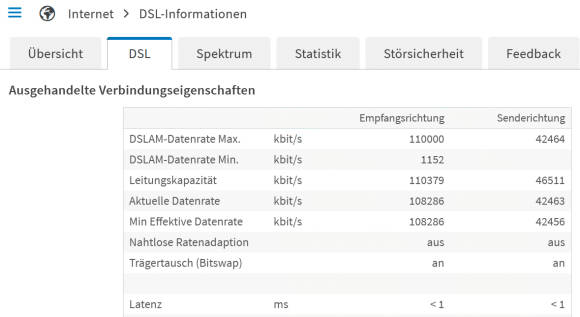
Weitere Details finden DSL-Nutzer, wenn sie links erst auf Internet und danach auf DSL-Informationen klicken. Wechseln Sie zum Reiter DSL, um die DSLAM-Datenrate Max mit der Leitungskapazität zu vergleichen. Ersteres ist die vom Provider bereitgestellte Bandbreite, während der zweite Wert die technisch mögliche Geschwindigkeit der Verbindung ist. Die Aktuelle Datenrate gibt zudem die tatsächlich zwischen Ihrer Fritz!Box und der Gegenstelle ausgehandelte Geschwindigkeit an, Bild 10. Liegt sie deutlich unter dem vom Provider zugesagten Wert, ist die Leitung entweder gestört oder wird gedrosselt.
Bild 10: Wichtig ist der Unterschied zwischen DSLAM-Datenrate Max und der Aktuellen Datenrate
Quelle: PCtipp.ch
WLAN optimieren
Zu den, natürlich je nach Situation vor Ort, einfachsten oder auch schwierigeren Massnahmen zur Verbesserung der Internetgeschwindigkeit gehört ein Wechsel von WLAN zu einer kabelgestützten Verbindung. Das sorgt insbesondere in Umgebungen mit vielen anderen WLANs für geringere Latenzen und eine stabilere Geschwindigkeit.
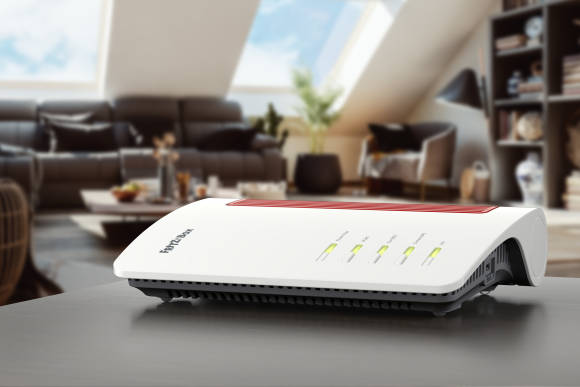
Falls das nicht möglich ist, sollten Sie zunächst den Router optimal platzieren. Er sollte weder hinter Hindernissen wie einem Schrank stehen noch in einer Ecke, Bild 11. Das kann zu blockierten und gedämpften Signalen oder Reflexionen und Interferenzen führen. Wenn der Router 5-GHz-tauglich ist und Sie bereits Endgeräte mit dieser Technik einsetzen, aktivieren Sie die höhere Bandbreite oder nutzen beide Frequenzbereiche per Dualband. 5 GHz bietet eine höhere Datenrate, hat aber eine geringere Reichweite. Zusätzlich können Sie Ihr WLAN mithilfe von Repeatern oder Mesh-Empfängern erweitern.
Bild 11: Der Router muss nicht mitten im Raum stehen, aber in einer Ecke oder verdeckt hinter einem Möbel ist trotzdem schlecht für die Leistung
Quelle: PCtipp.ch
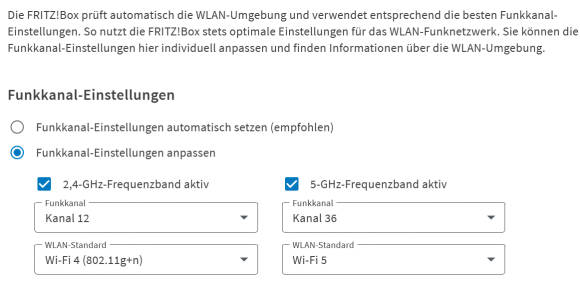
Alternativ kann auch bereits der Wechsel des WLAN-Kanals eine deutliche Verbesserung bringen. Wenn viele Funknetze sich einen Kanal teilen, kommt es ebenfalls zu erhöhten Latenzen und wiederholten Paketverlusten. Auch können Mikrowellen oder Babyphones den Empfang stören. Sie sollten daher auf einen weniger intensiv genutzten Kanal wechseln. Das kann eine Fritz!Box im Prinzip automatisch durchführen, es ist aber auch manuell möglich.
Rufen Sie dazu in der Verwaltungsoberfläche erst WLAN und danach Funkkanal auf. Bei Auslastung des aktuellen Funkkanals und der Belegung der WLAN-Funkkanäle sehen Sie, wie es bei Ihnen in der Umgebung aussieht. Aktivieren Sie oben entweder die Option Funkkanal-Einstellungen automatisch setzen oder Funkkanal-Einstellungen anpassen und geben anschliessend den am wenigsten belasteten Kanal ein, Bild 12. Testen Sie, ob sich Verbesserungen ergeben. Wenn nicht, wechseln Sie zu einem anderen Kanal.
Bild 12: Stellen Sie einen wenig belasteten Kanal ein, um die Internetverbindung zu beschleunigen